DeepSeek-R1满血版 回答完成
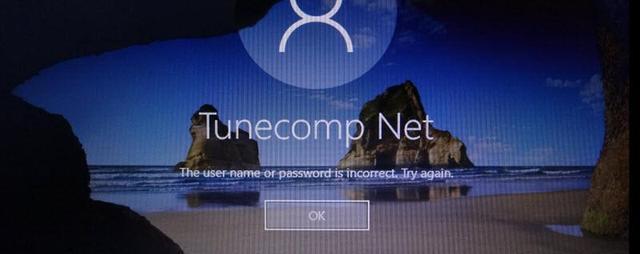
parallels Client连win10提示用户名密码不正确
DeepSeek-R1满血版 回答完成
理解问题
搜索全网27篇资料
Windows10开机时提示“用户名或密码不正确”的解决办法
-
新浪财经
Windows10添加群晖磁盘映射,总是提示用户名密码不正确解决办法
-
博客园
Win10开机提示用户名或密码不正确的解决方法
-
百度经验
Win10开机提示用户名或密码不正确怎么办?
-
ZOL软件下载
电脑一开机就显示用户名或密码不正确的解决方法
-
原江下科技产品中心
Win10开机提示用户名或密码不正确的解决方法
-
www.aichunjing.com
WIN10电脑开机提示提醒用户名或密码不正确的处理方法
-
腾讯云
如何修复Win上的“用户名或密码不正确”错误
-
百度经验
win10网络联接时出现安全登录窗口 账户密码不正确-ZOL问答
-
中关村在线
Win10更新后密码错误?试试这些方法!
-
倔強小说手星椰
您好,我的win10系统一直显示用户名或密码错误,期望得到您的帮助
-
ZOL问答
win10 网络凭据提示指定的用户名或密码不正确的解决方法
-
博客
win10家庭版用户名更改后密码不对的解决方法【详解】
-
太平洋科技
在进行Windows登录时,提示密码不正确如何处理
-
robotrs.lenovo.com.cn
win10更改用户名后无法登录显示用户名和密码错误怎么办【解决方法】
-
太平洋科技
Win10开机提示登录账号或密码错误怎么办?
-
CSDN博客
Win10共享文件夹“用户名或密码不正确”
-
Rikka
Win10访问共享总提示用户名密码不正确怎么办
-
百度经验
遇到Win10安全模式密码不正确的问题,应该如何解决呢?
-
Grover
Win10双用户问题?5步搞定
-
想长胖胖的旅人EK华
解决win10访问共享总是提示用户或密码不正确
-
百度经验
如何解决登录错误“用户名或密码不正确”?
-
百度经验
Win10系统开机提示用户名或密码不正确怎么解决
-
中关村在线
解决win10访问共享总是提示用户或密码不正确
-
360新知
Win10系统开机提示用户名或密码不正确怎么解决
-
中关村在线
Win10安全模式密码不正确怎么办?
-
麋鹿
Win10局域网共享文件夹“用户名或密码不正确”【已解决】
-
博客园
深度思考完成 用时28秒
好的,用户的问题是关于使用Parallels Client连接Win10时提示用户名或密码不正确。首先,我需要分析可能的原因,并参考提供的搜索结果来寻找解决方案。
首先,检查搜索结果中的相关信息。发现2提到Windows 10在连接群晖磁盘映射时遇到类似问题,原因是SMB协议版本不兼容。虽然用户的问题是关于Parallels Client,但可能涉及类似的认证机制。解决方案包括修改本地安全策略或注册表,调整NTLM验证级别。这可能适用,因为Parallels Client可能依赖SMB协议进行连接,所以需要确认Win10的SMB设置是否支持客户端的要求。
接着,查看其他结果,1、3-8主要讨论的是Win10开机时的密码错误,解决方法涉及用户账户设置中的自动登录配置。用户的问题不是开机问题,而是远程连接,但可能需要检查用户账户的密码设置是否正确,特别是如果启用了自动登录可能导致凭证缓存问题。比如,根据13,修改netplwiz中的自动登录设置,重新应用并取消勾选,可能刷新凭证信息,解决冲突。
另外,考虑用户名格式是否正确。远程连接时可能需要使用完整的用户名格式,如2中提到的“计算机名\用户名”或“域名\用户名”,而Win10默认可能使用Microsoft账户登录,本地账户和在线账户的区别可能导致混淆。需要确认用户使用的是本地账户还是在线账户,以及对应的用户名是否正确输入。
此外,密码策略和特殊字符的问题也可能存在。如果密码包含特殊字符,某些客户端可能无法正确处理,尝试修改密码为简单组合,或检查是否有键盘布局问题导致输入错误。同时,检查账户是否被锁定或过期,这可能需要管理员权限查看事件查看器或本地安全策略。
综合这些信息,解决方案应包括以下几个步骤:
调整SMB协议和NTLM验证级别,类似2的方法,修改本地安全策略或注册表。
检查用户账户设置,通过netplwiz重新配置自动登录,确保凭证正确。
确认用户名格式是否正确,使用本地账户名或完整格式。
检查密码策略,处理特殊字符或重置密码。
确保远程连接服务如远程桌面已启用,防火墙设置允许连接。
需要将这些步骤结构化,分点说明,并引用对应的搜索结果作为支持,如步骤1引用2,步骤2引用13,步骤3引用25,步骤4引用58,步骤5引用2的潜在相关设置。同时,注意时间有效性,因为2的时间是2025年,而当前是2025年4月,所以信息是有效的。其他结果的时间较早,但部分设置可能依然适用。
针对Parallels Client连接Windows 10时提示用户名或密码错误的问题,可参考以下解决方案:
调整NTLM验证级别
按Win+R输入secpol.msc打开本地安全策略。
依次进入 安全设置 > 本地策略 > 安全选项,找到 “网络安全: LAN Manager验证级别”。
将其设置为 “仅发送NTLMv2响应\拒绝LM和NTLM”,确保兼容性2。
重启计算机后重试连接。
修改注册表(备用方案)
按Win+R输入regedit,定位到:HKEY_LOCAL_MACHINE\SYSTEM\CurrentControlSet\Control\Lsa。
删除或修改右侧的LmCompatibilityLevel键值,将其设置为 3(对应仅NTLMv2响应)2。
禁用自动登录冲突
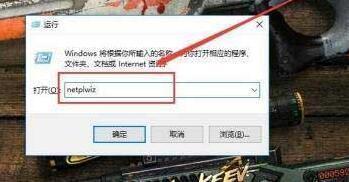
按Win+R输入netplwiz,打开用户账户设置。
勾选 “要使用本计算机,用户必须输入用户名和密码”,点击应用。
再次取消勾选该选项,并确认密码输入无误13。
用户名格式问题
确保输入的用户名格式正确。若使用本地账户,尝试输入 计算机名\用户名;若为域账户,使用 域名\用户名25。
密码策略限制
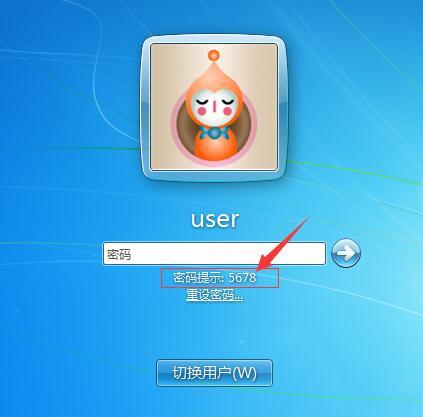
若密码包含特殊字符(如@、$),可能因客户端兼容性问题导致验证失败。建议暂时修改为纯字母+数字组合58。
确认密码未过期或被锁定(可通过事件查看器检查登录失败记录)。
账户权限配置
确保Windows账户具有远程登录权限(如远程桌面用户组权限)。
启用SMB协议支持
进入 控制面板 > 程序 > 启用或关闭Windows功能,确认勾选 SMB 1.0/CIFS文件共享支持(部分旧客户端依赖此协议)2。
重启系统后测试连接。
防火墙与网络共享
检查Windows防火墙是否阻止了Parallels Client的通信,必要时添加例外规则。
在 网络和共享中心 中,确保 网络发现 和 文件/打印机共享 已启用。
时间同步问题:确保客户端与Windows 10系统时间同步(时差可能导致认证失败)。
客户端更新:升级Parallels Client至最新版本,确保兼容性修复。
通过以上步骤可覆盖常见认证错误场景。若问题仍存在,建议在Windows事件查看器中排查具体错误日志(如错误代码0xC000006A或0xC000006D)以进一步定位原因。
 cruboy